Rabu, 13 November 2013

Mozilla Firefox Sering Not Responding dan Crash

NOT RESPONDING?
BLANK?
CRASH?
ERROR?

Salam browsing dan surving didunia maya
Postingan kali ini sengaja saya buat ketika ada Request dari member dan SESEORANG yang sering mengalami Not Responding pada Mozilla Firefox, tidak perlu berbincang bintang karena memang aku sang bintang hati kalian... :p

Perhatikan baik-baik gambar Mozilla Firefox diatas, itulah browser yang terbaik untuk saat ini, pengguna software terbanyak didunia dipegang oleh Mozilla Firefox, Tapi apakah kalian tau mozilla firefox sekarang lebih banyak Not Respoding atau Crash, bahkan close dengan sendirinya. saya berikan list permasalahan firefox yang sekarang sedang meradang :

  1. Not Responding
  2. Crash Reporter
  3. Keluar dengan sendirinya
  4. Otomatis keluar saat mendownload dengan mozilla bukan downloader seperti IDM
  5. Dan lain-lain
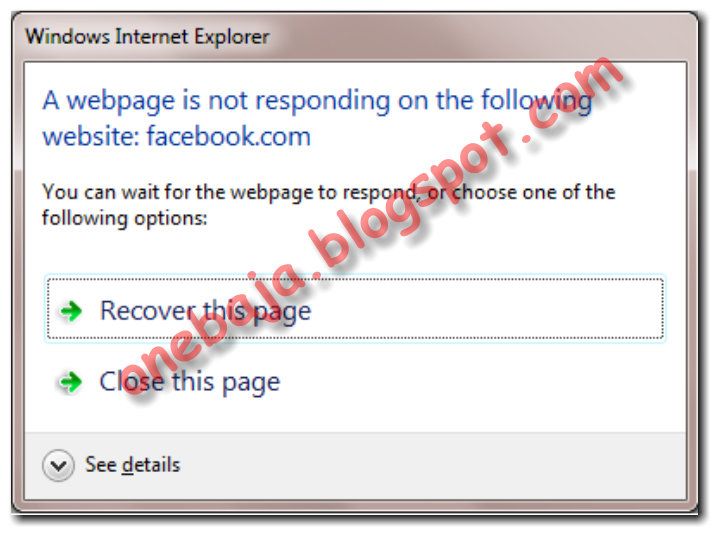
Mungkin gambar detail yang sering muncul seperti ini___
  • Pertama ketika akses mozilla beberapa menit maka mozilla akan berdiam diri, inilah yang dinamakan dengan Not Responding, bahkan jika mozilla tersebut di klik saat Not Responding akan keluar tampilan putih buram menutupi jendela broowser
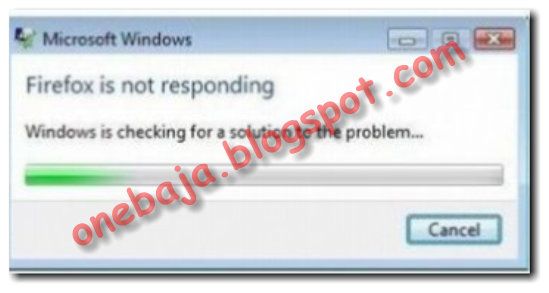
  • Setelah mozilla buram putih maka mozilla akan lebih berat dan tidak berfungsi, dan ketika di close akan keluar pesan seperti ini :
Klik Close Program untuk mempercepat proses, dan kemudian akan keluar tampilan seperti ini
selanjutnya klik cancel, dan kini mozilla telah benar-benar keluar
Dan begitu kronologinya..
Bagaimana Cara mengatasinya?
Begini solusinya___

PERTAMA
  1. Jika flash Player anda versi terbaru atau versi 11 keatas, sebaiknya diuninstall, dan untuk uninstall flash player terbaru tersebut harus dengan  uninstall_flash_player.exe, hal ini diperlukan untuk menghapus semua komponen installer flash player yang ada pada mozilla untuk uninstall_flash_player.exe dapat kalian DOWLOAD DISINI 
  2. Jika download telah selesai, silahkan buka file yang kalian download tadi, ingat sebelum membuka file tersebut tutup mozilla anda dan matikan anti virus anda
  3. Jika sudah selesai proses uninstallnya, silahkan buka kembali firefox kalian
  4. Langkah selanjutnya adalah silahkan kalian pasang  install_flash_player_10_plugin.exe ,  untuk mendapatkan file tersebut silahkan DOWNLOAD DISINI
  5. Setelah selesai download, silahkan buka dan lakukan instalasi file tersebut, seperti biasa tutup terlebih dahulu firefox kalian agar instalasi berjalan lancar
Penting: Jika anda menginstal Flash 10,3, Anda akan mendapatkan flash player dengan semua patch keamanan yang telah diterapkan tetapi tanpa semua fitur Flash 11.2. Jika Anda menginstal Flash 11,2, flash player Anda mungkin tidak memiliki semua pembaruan keamanan telah diterapkan.


KEDUA

  • Perhatikan Add-Ons pada mozilla kalian, disable bahkan bila perlu unistall jika memang tidak perlu, cara nya klik menu tools --> Add-Ons pada mozilla anda, atau jika menu bar tidak tampil, klik tulisan firefox yang ada di pojok kiri paling atas 

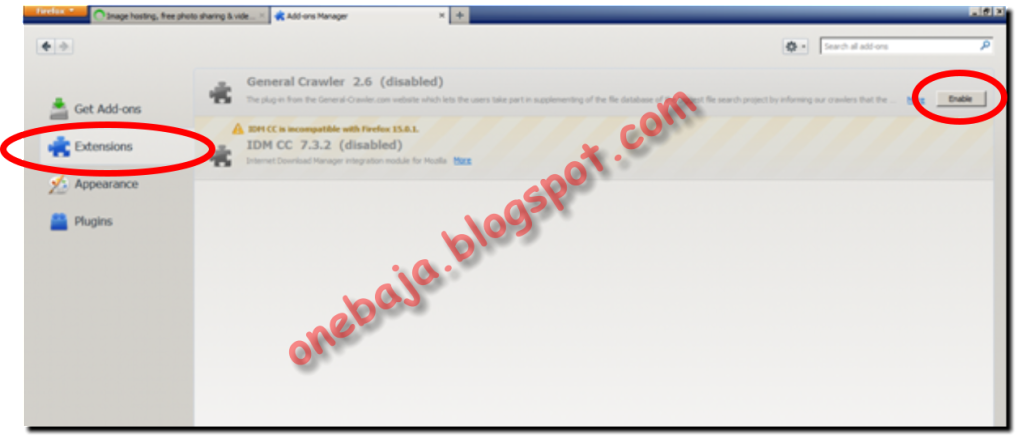
  • Selanjutnya akan keluar tab baru (jika mozilla versi 8 keatas) yang menampilkan daftar Add-ons, silahkan klik tab Extention, perhatikan gambar dibawah. Silahkan Disable untuk Extention yang tidak perlu seperti yahoo updater, biasanya yang dibutuhkan adalah Internet Download Manager (IDM) atau Thumbnail (Aplikasi Photozoom pada browser). setelah selesai men-Disable semua yang tidak perlu, silahkan restart firefox kalian
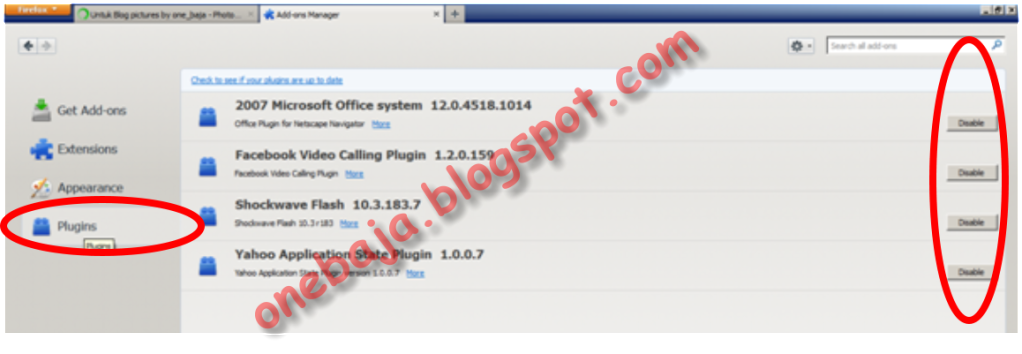
  • Selanjutnya adalah membuang Plugin yang tidak perlu, masih di menu Add-ons, klik tab Plugin, silahkan enable kembali plugin yang tidak diperlukan seperti yahoo dan avg serta yang lain, hanya disini yang diperlukan adalah flash player 10.3 yang kita install pertama tadi
  • Selanjutnya restart firefox anda, jika masih terjadi crash atau Not Responding, lakukan pembersihan history, dan buat halaman default browser adalah about:home, bukan antivirus biasanya AVG Search, Ask Toolbar, Babylon dan sejenisnya, lebih detailnya ketika kita pertama kali buka firefox yang tampil hanya halaman awal firefox buka url lain.
  • perhatikan software yang Trial yang sebentar lagi akan kadaluarsa, biasanya akan melakukan upgrade otomatis
  • Perhatikan System Windows Update kalian, harus benar-benar Never Check for Update, dan hal ini yang paling sering terjadi, hal ini yang membuat sistem komputer menjadi sangat lambat
  • Jika masih terjadi, berarti komputer kalian bermasalah, silahkan buka komputer dan bersihkan RAM dan yang lain yang sekiranya menghambat kinerja komputer
  • Jika masih bermasalah, silahkan bawa komputer anda toko komputer untuk di servis dan install ulang jika tidak bisa memperbaiki sendiri
Sekian tutorial kali ini, semoga berhasil dan Mozilla Firefox anda tidak mengalami Not Responding Kembali

Rekomendasi Software Pembuat website terbaik untuk Belajar Web Design

Belajar Web Desain (Design) - terus terang ada banyak perancang web menyembunyikan hal tentang aplikasi dan software yang dapat membantu mebuat sebuah website dengan sangat mudahnya. Ya, dan ini wajar saja sih...Bagaimana jika semua orang menggunakan app web design? tentu akan mengurangi jumlah orderan dan menyebabkan jasa pembutan website menurun drastis.


HTML EDITOR DAN Wiysiwyg (WEB BULDER)

Sedikit pengalaman nih, terkadang dulu saya suka bingung dan akhirnya sesat dijalan. Bukannya mengasilkan website yang luar biasa tapi hasilnya web kuar binasa. Hal ini karna pengetauan yang kurang juga akibat keterburuan, dengan ambisi inginelum melanjutkan cepat membuat sebuah web yang memiliki tampilan oke punya :D.

Makanya sebelum saya lanjutkan artikel "Rekomendasi Sofware Pembuat website terbaik untuk Belajar Web Design" ini , maka sebaiknya kita luruskan beberapa al yang nantinya jika tidak diketahui akan membuat kita kesulitan, bingung ampe nyasar dan tidak jadi edit web dengan benar.
Pertama, sobat perlu mengetahui  terlebih dahulu tentang apa yang sedang dibutukan. Apakah HTML editor atau WEB Builder (perancang web visual). Mengapa, apakah beda? ya sangat jelas beda dunk...
Okey guys ... Yuk pelajari sedikit demi sedikit tentang aplikasi pembantu web design ini.

HTML/PHP EDITOR

HTML/PHP EDITOR
App atau software bernama HTML editor banyak tersedia diinternet, baik yang versi gratis maupun yang premium. HTML editor bukanlah aplikasi pembuatan web yang dinginkan beberapa pemula, namun kebanyakan tetap juga didownload dan akhirnya membuat mereka (termasuk saya) bingung tentang cara menggunakannya.
Sebenarnya HTML/PHP editor adalah sejenis editor teks seperti notepad bawaan komputer, hanya saja dengan fungsi2 tambahan seperti bantuan dalam kamus kode-kode yang diperlukan dalam pembuatan sebuah web. Tapi walaupun begitu, Tidak akan mungkin anda membuat sebuah web dengan menggunakan HTML editor tanpa pengetauan dasar akan kode-kode tersebut.
Jadi, Jika anda benar-benar pemula, Sangat disayangkan, karna jenis Aplikasi web yang satu ini tidak akan menyenangkan karna dia akan mengajak anda membuka kembali buku-buku tentang pelajaran dasar yang sangat membosankan.
Tapi, bagi yang niat belajar dan tidak hanya ingin cepat2 saja, maka editor HTML/PHP adalah cocok untuk anda bekerja dan menciptakan website bersamanya.

WEB BUILDER VISUAL (Wysiwyg editor)

penyunting website visual
Aplikasi Web Builder
Wysiwyg editor adalah penyunting website visual (What You See is What You get) Apa yang kamu lihat maka itu yang akan kamu dapatkan.  Dengan  Aplikasi ataupun software berbasisi wysiwyg kita bisa merancang sebuah website dengan mudah tanpa perlu mengetaui apapun dasar-dasar pemogaraman web.
Nah bagi pemula yang sudah cukup bosan dengan lautan kode-kode HTML dan Pemograman web lainnya akan sangat menyukai aplikasi wysiwyg ini. bagaimana tidak? Menciptakan / merancang sebuah web yang profesional, lengkap cukup dalam waktu beberapa menit saja dan caranya yang sangat mudah membuat kita berasa sedang mengedit foto; tinggal geser kiri atas bawah, dan jadilah website tsb.
Tapi, Web Builder akan membuat anda Bodoh !
Hhhhhhhhhh? yayayayayya.....iya. Kebanyakan dan nyatanya memang begitu. Dengan aplikasi yang berbasis wysiwyg, kita memang akan terbantu, tapi sekaligus kita juga akan tambah bodoh. Karna setiap membuat web, kita tidak bermain dengan kode-kode yang harusnya kita pelajari, malah kita yang menjelaskan kepada aplikasi. Kita hanya tinggal bilang mau begini sedangkan yang bekerja maksimal adalah aplikasinya :D.
Namun bukan berarti anda tidak boleh menggunakan wysiwyg editor. Sebuah Web Builder juga penting bagi seseorang contonya ketika ada keperluan penting, dan membutuhkan waktu cepat. Mau tidak mau yah terpaksa mengandalkan wysiwyg editor.
So, sekarang kamu pasti mengerti dunk; mana yang menjadi kebutuhan kamu. Dan segera ambil keputusan. Berikut Adalah Aplikasi yang dapat membantu Kita membuat Sebuah website yang dapat digunakan secara ofline.

APLIKASI / SOFTWARE PEMBUAT (PERANCANG) WEBSITE

EDITOR HTML Dan PHP (REKOMENDASI TERBAIK)

1.NOTEPAD++
Notepad++ merupakan editor teks baik itu untuk HTML, PHP, JS, CSS, dll. Memiliki tampilan yang sederhana membuat aplikasi ini sangat ringan dan cepat loading. Aplikasi editor web ini cocok buat anda yang menyukai kecepatan loading.
NOTEPAD++ Editor TML


Fiturnya antara lain;

-membuka program cukup cepat, hampir sama dengan notepad biasa jadi anda tidak perlu menunggu 10 detik untuk mengedik 1 file script.
-tampilannya yang sederhana. interface Notepad++ terdiri dari menu standar di bagian atas (file, edit, search, view...) di tambah 1` baris icon dan 1 baris lagi untuk tab, dan area untuyk editornya sangat luas.
-fasilitas find /replace yang baik, fasilitas find-nya bisa mencari teks semua file yang sedang di buka, ataupun semua file di Directory tertentu. juga terdapat fasilitas incremental Search (mirip dengan fasilitas find di browser firefox di mana teks yang dicari langsung di -highlight begitu teks dituliskan tanpa perlu menekan enter)
-Syntax highlighting yang mendukunbg banyak bahasa pemprograman, dan ototmatis mendekati bahasa pemprograman ketika membuka suatu file tertentu. dengan fasilitas inisebuah script bisa tampak berwarna-warni sehingga tidak pusing melihatnya, dan lebih mudah membedakan antara satu elemen dengan elemen lainnya. warna-warna syntax-nya bisa diatur di menu style Configator, dan akan disimpan ke dalam filestylers.xml
-Bracket Matching, yaitu bisa menentukan pasangan tanda kurung ketika kursur mouse berada di sebuah tanda kurung ( baik kurung buka maupun kurung tutup).
-Code Folding, ini adalah fasilitas yang sudah ada di kebanuak text editor di Linux, namun di editor berbasis windows, fasilitas ini jarang ditemukan. Code Folding adalah fasilitas yang bisa menyembunytikann kode-kode yang berada di dalam suatu blok kode seperti kode dalam tanda {} pada function/class/if dan pada tag html sehingga bisa diringkas menjadi 1 baris dengan tanda [+] di sebelah kirinya.
-Terintergrasi dengan baik di Windows. Setelah Notepad++ di Instal, ada pilihan untuk mengintegrasikannya di menu konteks (jika menekan klik kanan pada file, ada pilihan open in Notepad++). Juga ada pilihan untuk menjadikan Notepad++ sebagai Default HTML Editor ( untuk melihat source/view seource di Internet Explorer).
-Fasilitas AutoComplete-nya sudah mendukung PHP. dengan menekan ctrl+space maka akan muncul fungsi-fungsi dari PHP tersbut.
-Colomn Mode, yaitu bisa memilih teks dalam mode kolom dengan menahan tombol Alt ketika menyeleksi teks
-Shortcut Mapper, yaitu kita bisa mengatur tombol shortcut sesuai keinginan kita.
-Trim Trailing Space, Fasilitas ini digunakan untuk menghilangkan spasi yang tidak berguna di belakang teks.
-File Status Auto-Delection. Jika suatu file yang sedang dibuka di Notepad++ dimodifikasio dengan program lain, maka akan ada pilihan untuk me-reload file tersebut ( atau bisa juga secara otomatis di-reload tanpa ada peringatan).
-Bisa mengubah ukuran Font dengan cepat menggunakan ctrl+Scroll.
-Terdapat fasilitas plugin. di instalasi standarnya sudah terdapat plugin yang berisi sangat banyak untuk memanipulasi teks (mnalah belum sempat mencoba semuanya). Di website Notepad++ juga terdapat beberapa pulgin tambahan yang bisa di - download gratis.

Bagi Yang Belum instal, maka wajib download secara gratis disitus resminya >>>http://notepad-plus-plus.org/download/‎

2. CoffeeCup HTML Editor
CoffeeCup HTML Editor
Bertajuk ‘Free’, aplikasi ini merupakan versi sederhana dari CoffeeCup HTML Editor. Versi gratis-nya tidak mencakup beberapa fungsi seperti Visual Editor, CSS Menu Designer, Image Mapper, dan Website Color Schemer. Meski demikian, kamu yang hendak membuat tampilan secara instan dan tidak butuh penyuntingan yang kompleks tetap bisa menggunakannya untuk merancang sebuah blog yang menarik. Anda Bisa Mendownloadnya Secara gratis di http://www.coffeecup.com/free-editor/

Dan Sebenarnya Masih Banyak editor lain, cuma saya pikir yang ini sudah cukup baik. Ngapain juga instal banyak2 bukan? saran saya fokuslah pada satu pengembangan aplikasi saja.

APLIKASI WEB BUILDER / PENYUNTING VISUAL WEBSITE 

Untuk webbuilder wysiwig saya rekomendasikan dari 1 yang paling banyak digunakan orang yang menurut merka adalah yang terbaik karna penggunaanya sangat mudah bernama "Adobe Dreamweaver".

Adobe Dreamweaver merupakan program penyunting halaman web keluaran Adobe Systems yang dulu dikenal sebagai Macromedia Dreamweaver keluaran Macromedia. Program ini banyak digunakan oleh pengembang web karena fitur-fiturnya yang menarik dan kemudahan penggunaannya. Versi terakhir Macromedia Dreamweaver sebelum Macromedia dibeli oleh Adobe Systems yaitu versi 8. Versi terakhir Dreamweaver keluaran Adobe Systems adalah versi 12 yang ada dalam Adobe Creative Suite 6 (sering disingkat Adobe CS6).

Sayangnya versi penuh aplikasi yang hebat ini adalah berbayar alias tidak untuk free :D. Tapi bukan berarti kamu tidak bisa menggunakannya bukan? Adobe juga menyediakan versi Portable dan kamu bisa menggunakannya secara gratis. sedangkan untuk FULL version Penyunting web ini bisa kamu dapatkan gratis dangan trik2 yang sudah banyak tutorialnya. Coba cari digoogle Dengan kata kunci "ADOBE DREAMWEAVER FREE DOWNLOAD + FULL VERSION". Tapi Hati2 loh, terkadang software bajakan terinfeksi berbagai virus, makanya saya tidak bisa merekomendasikan link bajakan tsb diblog ini. pada akhirnya resiko tanggung sendiri :). Dan buat kamu yang ingin mendownload software ini secara legal, bisa didapatkan di toko2 service / penjualan komputer software terdekat dirumah saudara/i. Anda juga bisa mengakses situs web resminya untuk mencoba free trial (30 hari) di http://www.adobe.com/cfusion/tdrc/index.cfm?product=dreamweaver.
Demikianlah sedikit Sharing Mengenai Software/aplikasi pembuat website untuk bisa digunakan dalam belajar web design. Semoga informasi ini bermanfaat bagi pembaca. Selebihnya kita akan bertemu pada kotak komentar, oke ! Trims...
Gambar Pustaka ; Jasa Website Profesional

Tampilan Mobile, Tutorial Modifikasi Template blog Menjadi Rensponsive

Blog & Tips Seo, Modifikasi Template Blogger menjadi responsive - Akhirnya blog ini telah diperbaharui dan sekarang menjadi responsive, sehingga jika diakses melalui perangkat manapun baik itu mobile seluler, tampilannya akan disesuaiakan sesuai dengan layar pembacanya. Saya juga edit-edit sedikit beberapa komponen lainnya agar tampilannya lebih menarik dan simple, salah satunya adalah logo blog kita yang baru. Sudahkah anda lihat diatas? di footer blog ini merupakan tampilan logo mininya... :D dan mudah-mudahan anda tidak mengejek saya karna logo tersebut kurang mantap editannya.

Tampilan Logo baru Blog Responsive
Tampilan Logo Baru !!! 
Oh ya, soal tampilan logo baru diatas, tolong jangan tanya macam-macam. Kenapa ada penembaklah ? kenapa Hurufnya miringlah? karna ini hanyalah tampilan logo sebagai pelengkap blog yang menjadi responsive :D #Mari ketawa :D 3333x hahahahah.....

Kenapa Oh kenapa, dan haruskah tampilan blog responsive?

Saya menyempatkan diri untuk memperbaharui/modifikasi tampilan blog karna banyak keluhan yang mengatakan "blog tidak menampilkan resolusi yang tepat bagi pembaca, tidak sesuai dengan ukuran lebar layar pada monitor mereka". Dan itu benar,  pembaca harus dilayani karna mereka adalah raja bagi sebuah blog.

Dulu saya sempat mengabaikannya, saya pikir tampilan blog / template tanpa responsive tidak memiliki dampak besar bagi blog. Tapi ternyata saya harus mulai memikirkan tentang penyesuaian layar bagi pembaca setelah diketahui bahasanya pengunjung (pengguna internet) sekarang ini rata-rata 70% menggunakan perangkat mobile seperti Ipad, Hp, blackberry dalam berselancar didunia internet.

Yups, untuk mengetahuinya anda bisa melakukan riset sediri. Masuk ke dashboard ==> statistik blog anda. Lihat dari mana datangnya para pengunjung tersebut. Banyak bukan dari perangkat seluler non PC?

So, sudah menjadi dasar penting bagi kemajuan blog untuk mendesain tampilan layar menjadi lebih ramah perangkat seluler yang memiliki lebar berbeda-beda (Mobile friendly blog).

Dalam beberapa waktu akhirnya template blog ini telah disulap menjadi Responsive, Mobile friendly dan bisa diakses perankat apa saja termasuk seluler dalam berbagai ukuran layar.

Apakah template blog ini sudah responsive? Terus terang saya sendiri masih belum dapat memastikan apakah benar template ini sudah menjadi responsive atau tidak? dapatkah anda membaca artikel blog ini melalui handphone seluler, tab, ipad, iphone? bagaimana dengan resolusinya. Yuk mari bantu saya, coba cek melaui perangkat anda.


Cara Saya Mengetahui Tampilan Blog Responsive

Cara yang saat ini saya lakukan untuk mengetahui apakah template blog yang kita gunakan sudah responsive dengan tampilan mobile adalah dengan menyesuaikan (minimaze + maximaze) ukuran browser yang digunakan.
contohnya saat ini saat sedang memanfaatkan browser google chrome, maka untuk memastikan blog sudah responsive dan support mobile caranya adalah :
Pertama, kunjungi objek dalam contoh ini adalah halam beranda di blog ini sendiri http://blog.fispol.com/.
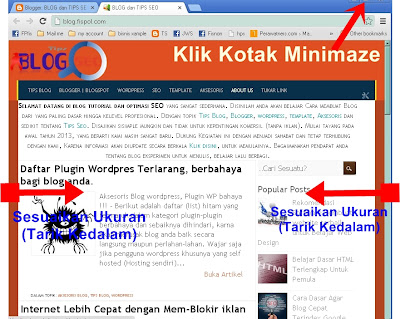
Langsung saja arahkan perhatian anda kesudut atas  paling kanan Chrome dan klik pada kotak Minimaze (Biasa terletak ditengah antara 3 tombol berdampingan). Seperti tampilan dibawah ini.
Membuat Tampilan Blog responsive
Tampilan blog Home pada layar dengan lebar 800px keatas
Selanjutnya untuk menyesuaikan lebar layar adalah dangan menarik sudut tepi kanan / kiri kedalam, ini akan mengecilkan ukuran layar dan kita bisa melihat apakah blog tersebut responsive / mobile friendly?

Ketika Dikecilkan (layar browser) maka blog akan menyesuiakan ukuran lebarnya sehingga konten dapat terbaca secara keseluruhan.

menjadikan Rensponsive / Mobile friendly
Tampilan Blog pada layar 650px kebawah
Pada layar dengan ukuran lebar 650px atau lebih kecil, tampilan blog berubah otomatis disesuikan dengan lebar monitor pembaca. Lihat pada menu navigasi dibawah judul blog menjadi 2 kolom dengan lebar 90% dari ukuran layar pembaca. Ketika anda mengecilkan layarnya maka ukurannya pun mengikutinya. Contohnya, pada ukuran ini Sidebar yang tadinya terletak disebelah kanan yang mengandung widget-widet blog seperti populer post dan lain tidak berada pada posisinya, sekarang anda akan menemukan sidebar diletakkan dibawah konten utama dan lebarnya pun lebih besar (sesuai dengan ukuran layar).... dan seterusnya.
modifikasi tampilan blog Responsive
Tampilan Blog pada layar  dengan lebar maximal 320 px
Pada ukuran yang lebih seksi :D, maksud saya " Ramping", padat atau lebih kecil layarnya,  layar ukuran 320px (lebar) maka tampilannya juga menyesuaikan pada layar pengguna. Ada beberapa komponen blog yang di sembunyikan, dan beberapa lagi disesuaikan lebarnya agar benar2 tampil responsive. Pada blog ini, saya menyembunyikan related post beserta permalink otomatis karna menurut saya terlalu semraut dan membuat tampilan menjadi berantakan. Saya juga membuat menunya menjadi 1 kolom saja agar sesuai dengan ukuran pada layar di handphone pembaca.
So, Apakah anda menemukan blog ini tampilannya responsive pada perangkat mobile / seluler yang sedang anda gunakan saat ini? *Kotak komentar masih lapang loh untuk menceritakannya :)...


Jadi, Blog Responsive adalah


Kesimpulannya adalah Blog Responsive adalah blog yang dapat menyesuaikan lebar, tinggi, besar/kecil tulisan secara otomatis sesuai tempat-nya, Seperti gadget yang kita gunakan misalnya Laptop, Tablet, Smart Phone. Tentu setiap gadget ukuran resolusi layarnya berbeda-beda ada yang 1680x1050, 1024x768, 768x1024, 320x420 dll.
Jadi sebuah website/blog akan menyesuaikan dengan ukuran resolusi layar gadget itu sendiri misalnya website dengan ukuran lebar 1024px dibuka menggunakan gadget Iphone atau smartphone beresolusi 420x320 jika website tersebut bersifat responsive maka otomatis lebar website tersebut akan berubah menjadi 420px.

Bagaimana cara saya membuat blog ini menjadi responsive

Pertanyaan yang hanya dilontarkan oleh pemula seperti saya "Bagaimana cara mengedit template agara tampilan blog menjadi responsive dan support mobile?".

Sebenarnya agar blog tampil dan support di perangkat seluler, blog dengan platform blogger mendukungnya. Pihak blogger memberikan peluang bagi anda untuk menampilkan versi mobile blog tanpa perlu usaha banyak otak-atik / modifikasi template. Anda dapat mengaktifkannya pada halaman template didashboard blogger anda.

Namun bagi sebagian orang tampilan seluler mungkin kurang baik, karna penyesuaian blog diatur oleh google. Contohnya; gaya blog tidak sesuai kenginan, juga terpangkasnya beberapa widget dan aksesoris blog yang harusnya di tampilkan kepada pembaca.Sehingga perlu memodifikasi template agar sesuai dengan keinginan kita sendiri, menentukan widget pada perangkat dan jangan lupa untuk terlebih dahulu menonaktifkan tampilan seluler dari blogger.

Inilah Usaha yang saya kerjakan untuk membuat template blog menjadi responsif...

Sebelum menjelaskan, ada persyaratan yang harus dipenuhi, saya tidak menganjurkan anda melakukan ini *edit template css / jika anda tidak yakin memahami dasar-dasar dan struktur template dengan paltform blogger. Karna resikonya cukup berat dan bisa merudak tampilan pada blog anda.

Untuk Anda yang sekedar ingin memasang atau memperbaharui template, lebih baik dan direkomendasikan hanya perlu mencari template yang responsive serta support mobile saja, Salah satu rekomendasi saya untuk anda perimbangkan adalah kolekasi template rensponsive Maskolis atau cek di  Mastemplate. Sedangkan bagi anda yang ingin mengetahui secara lengkap tentang bahasan ini, silahkan download template (Blog dan Tips Seo ) lengkap nanti. Saya akan bongkar rahasia tak penting bagi anda, tanpa menyembunyikan satupun unsur yang saya pasang diblog kami ini. *Email anda sisipkan

Tutorial Dasar Modifikasi / Cara Membuat Rensponsive


Karna Blog Responsive adalah blog yang dapat menyesuaikan lebar, tinggi, besar/kecil tulisan secara otomatis sesuai tempat-nya maka Untuk membuat blog menjadi responsive cukup menambahkan kode @media-query pada CSS. Apa itu media query? 
CSS Media query memungkinkan Anda untuk menargetkan aturan CSS berdasarkan - misalnya - ukuran layar, perangkat-orientasi atau display-density. Ini berarti Anda dapat menggunakan CSS Media Query untuk men-tweak CSS untuk iPad, printer atau membuat situs responsif. Lengkapnya tentang CSS Media query selain pada topik ini (template responsif) dapat dibaca disana.


Jadi, untuk membuat blog tampil responsif, kita akan membuat CSS Media query terlebih dahulu lalu menyisipkannya kedalam template.
"ini sulit ya?"
Oh no!, ini sangat mudah man, santai saja anda akan mengerti jika anda belajar dan menyelesaikan bacaan ini.
Beruntungnya anda tidak perlu mempelajari semua tentang media query, tapi cukup memahami media query standar berbagai perangkat. Berikut silahkan dipahami:

1. Pedoman Media Queries diberbagai perangkat


/* Smartphones (portrait dan landscape) ----------- */

@media only screen and (min-device-width : 320px) and (max-device-width : 480px) { /* gaya Css responsive */ }


/* Smartphones (landscape) ----------- */

@media only screen and (min-width : 321px) { /* gaya Css responsive anda */ }


/* Smartphones (portrait) ----------- */

@media only screen and (max-width : 320px) { /* gaya Css responsive anda */ }


/* iPads (portrait and landscape) ----------- */

@media only screen and (min-device-width : 768px) and (max-device-width : 1024px) { /* gaya Css responsive anda */ }


/* iPads (landscape) ----------- */

@media only screen and (min-device-width : 768px) and (max-device-width : 1024px) and (orientation : landscape) { /* gaya Css responsive anda */ }


/* iPads (portrait) ----------- */

@media only screen and (min-device-width : 768px) and (max-device-width : 1024px) and (orientation : portrait) { /* gaya Css responsive anda */ }


/* Media untuk layar komputer atau laptop ----------- */

@media only screen and (min-width : 1224px) { /* gaya Css responsive anda disini */ }


/* layar besar ----------- */

@media only screen and (min-width : 1824px) { /* gaya Css responsive anda */ }


/* iPhone 4 ----------- */

@media only screen and (-webkit-min-device-pixel-ratio : 1.5), only screen and (min-device-pixel-ratio : 1.5) { /* gaya Css responsive anda */ }

Catatan: Media quuery diatas boleh digunakan semua atau beberapa saja juga boleh tergantung kebutuhan setia anda. Yang warna biru adalah komentar / penjelasan tentang pada perangkat berukuran apa saja dia akan bekerja (tidak ditulis juga tidak masalah). Sedangkan yang berwarna hitam tebal " gaya Css responsive anda" adalah kode style / css responsive yang akan menentukan tampilannya.
2. Komponen - Struktur Template Blog

Seperti saya katakan diatas, anda setidaknya mengetahui dasar-dasar pada  HTML blogger karna usaha yang akan kita lakukan adalah berenang kedalam lautan kode-kode HTML pada template blogger...dan tentu saja, ulasan mengenai ini tidak akan bisa diceritakan pada halaman ini, disarankan untuk kembali membuka buku atau rajin bertanya kepada Om google, jika tidak? anda akan tenggelam dan terjatuh tak bisa bangkit lagi *cakra khan :D. Misalnya nih, anda menemukan bagian <div id="keongracun">blalalala teks dan blablalalallaa </div> maka itu adalah komponen keongracun.

Kita ambil contoh Pada template ini, strukturnya dibuat dengan komponen dasar:

header
botmenu
Pengantar
Content
right
footer
3.Membuat Css Media Query responsive pada Template

Setelah mengetahui komponen dalam struktur template diblogger anda, mari memasaknya agar siap hidang :D, maksud saya membuat @media query nya gitu loh :)...

Pada contoh ini, Kita akan mengatur tampilan blog pada perangkat berlayar seksi atau kecil dengan lebar   320px atau lebih kecil. Langsung kita pasangkan sesuai dengan contoh komponen dan struktur template diatas, maka css query agar template menjadi responsive bisa jadi sebagai berikut:

/* Inilah gaya blog responsive dihape anda berukuran kecil ----------- */

@media only screen and (Max-width : 320px)
{#header,#botmenu,#Pengantar,#Content,#right,#footer{width:100%} }
atau bisa juga
@media only screen and (Max-width : 320px)
{#header,#botmenu,#Pengantar,#Content,#right,#footer{width:320px} }
Width pada style diatas mengatur lebarnya komponen, bisa diedit sesuai keinginan. Ini hanya contoh dasar saja, anda masih bisa membuatnya lebih oke, menambahkan style yang lainnya pada komponen tertentu, misalnya kita akan menyembunyikan komponen #botmenu, maka tambahkan saja stylenya menjadi:
@media only screen and (Max-width : 320px)
{#header,,#Pengantar,#Content,#right,#footer{width:100%}#botmenu{display:none} }
Artinya : display:none menjelaskan bahwa komponen bootmenu tidak ditampilkan pada perangkat dengan lebar 320px kebawah.
Ingin memaksimalkan pengetahuan anda, saya rekomendasikan membuka pelajaran dasar css di www.w3schools.com/css/‎

4. Langkah terakhir adalah Menyisipkan Css Responsive Kedalam Template

Langkah Terakhir Modifikasi Template blogger Menjadi Rensponsive adalah menyisipkan kode css responsive yang telah kita buat tadi (Media Query) kedalam Template blogger anda.

Dimanakah Media Query diletakkan?
Seperti biasa, masuk ke edit HTML template anda.
Letakkan didalam tempat kode style ...saya tidak menganjurkan anda menggunakan CTRL+F, tapi cari dan temukan manuali, untuk ketepatan dan kerapian mengingat blogger tampilan baru sekarang membungkus beberapa komponen.
Biasanya style dalam temlapte blogger jika terbungkus akan seperti ini <style>...</style>. Cari dan  Temukan,  biasanya tidak jauh, paling beberapa baris dibawah header, dan ingat SAYA TIDAK MENGANJURKAN ANDA UNTUK menggunakan CTRL+F karna akan ada banyak, jadi usahakan
anda temukan secara manual.

Setelah menemukan <style>...</style> klik (yang diklik adalah titik-titik ...) antara pembuka dan penutup style tersebut. Jika itu benar maka style akan membuka.

letakkan Media Query yang telah kita siapkan tadi tepat dibagian paling bawah style terbuka tersebut, sebelum penutup </style>.
Contoh peletakkan:
<style>
#cssblalalalalala{..}
#lain-lain{...}
@media only screen and (Max-width : 320px)
{#header,,#Pengantar,#Content,#right,#footer{width:100%}#botmenu{display:none} }
</style>

Download Template Responsive Blog Ini Secara Utuh

Pelajaran hari ini selesai. Terima kasih anda menyempatkan diri untuk belajar bersama kami sebagai pemula blogger dalam membahas Modifikasi Template Menjadi Rensponsive. Seperti dikatakan diatas bahwa bagi anda yang ingin melihat langsung bagaimana perubahan yang telah saya lakukan untuk membuat template ini menjadi responsive? maka kami akan dengan senang hati berbagi. Tapi Karna ini bukan template share publik dan juga merupakan template source asli blog ini (http://blog.fispol.com/) tidak berbeda sedikit pun, maka kami tidak dapat menyediakan link downloadnya, khusus bagi pembaca kami untuk keperluan belajar dapat saya kirimkan lewat email...*Gratis kok :).

TERIMA KASIH, SALAM SUKSES BUAT ANDA, TEMAN-TEMAN, DAN KELUARGA...

Belajar Dasar HTML Untuk Pemula

Tutorial Pemula - HTML atau Adalah dalam kamus sederhana sering disebut sebagai Bahasa Pemograman web atau dengan kepanjangan lengkapnya HyperText Markup Language.
Belajar HTML
Dan seperti kita ketahui sebuah dimana bahasa pemograman selalu memiliki struktur dan penyusunan yang jelas, jadi tentu saja HTML ini sangat berbeda dengan bahasa kita sehari-hari. Bahkan mungkin kita akan sangat perlu belajar serius untuk benar-benar bisa mengerti bagaimana cara menulis dengan HTML yang valid dan bisa dimengerti oleh komputer.

Saya membuat postingan ini, karna kemarin ada yang bertanya kepada saya : Bagaimana Cara membuattemplate dengan HTML yang benar? maka saya menjawab : Anda setidaknya Harus belajar tentang HTMLterlebih dahulu.

Nah, muncul lagi pertanyaan Dimanakah saya bisa belajar HTML yang terbaik, terlengkap dan bisa dimengerti oleh pemula.

Terus terang saya bukan pelku desaigner yang mengerti bentuk dan pintar dalam bahasa HTML. Ilmu saya tidak akan bisa membuat anda mampu pintar dan cakap dalm mempelajarinya karna pengetahuan saya masih sangat dasar dalam bahasa HTML.

Mengenal Struktur HTML Dasar

Jika anda benar-benar sangat pemula, maka setidaknya anda harus mengerti dan mengetahui contoh dan strukturnya si HTML ini. Secara dasar, anda bisa melihat bagaimana struktur HTML tersebut seperti dibawah ini.

Contoh Halaman Web dengan Bahasa HTML dasar:

 <html>
<head>
<title>Judul Belajar TML Pemula</title>
</head>
<body>
Selamat pagi pemirsa, nama saya pemula. Saya mau belajar agar pintar HTML. dimanakah tempat belajar HTML yang terlengkap, terbaik dan pas buat saya?
</body>
</html>
Dari struktur tersebut terlihat jelas bahwa sebuah HTML Menampilkan tulisan pada halaman websitedengan menggunakan kode-kode atau source. Dimana Kode source HTML tersebut tidak akan ditampilkan pada browser (tidak terlihat pleh si pembaca), namun kode2 HTML inilah yang akan memerintahkan browser untuk menampilkan seperti apa halaman yang kita buat. Seperti kode source diatas jika ditampilkan maka akan terlihat:

 Title =  Judul Belajar TML Pemula
Isi = Selamat pagi pemirsa, nama saya pemula. Saya mau belajar agar pintar HTML. dimanakah tempat belajar HTML yang terlengkap, terbaik dan pas buat saya?

Contoh ini mungkin sangat mendasar dan tentu saja anda tidak puas dengan ini. Masih banyak kode-kode source lainnya untuk bisa menampilkan sebuah halaman web supaya lebih cantik dan seperti yang kita inginkan. Saatnya anda mulai untuk menyiapkan diri baik fisik maupun mental yang siap untuk untuk memepelajari html ini.

Bagaimana, apakah anda sudah siap Belajar HTML?

Pertanyaan ini sederhana tapi cukup semangat. Ini tentu saja adalah keinginan seorang pemula untuk bisa belajar HTML. lalu dimanakah kita bisa mempelajarinya?

Tempat belajar HTML terlengkap dan benar-benar bisa membuat anda lebih dalam untuk pintar bahasa pemograman web adalah di www.w3schools.com/html/ atau bisa juga di  www.w3.org/html/.

Sebagai motivasi, saya sarankan anda belajar dengan serius tentang HTML disana, karna saya yakin : ketika anda belajar dengan sepenuh hati, maka anda pasti bisa sekalipun pemula bakan gaptek internet. so, semua bisa dipelajari....

Selasa, 24 September 2013

Download Pro Evolution Soccer ( PES ) 2014 Full Crack + Patch 1.01 For PC

Haramain software - Kabar gembira untuk sahabat haramain software yang sudah menanti nanti PES 2014, karena pada tanggal 19 september 2013 kemarin Pro evolution soccer atau PES 2014 sudah release dan bisa dinikmati oleh sahabat haramain software.
PES 2014 atau bisa juga disebut winning eleven 2014 merupakan game soccer yang sudah dinanti-nanti oleh para pencinta PES karena pada PES 2014 ini terlihat lebih nyata dan grafhic lebih mantap dari versi sebelumnya.
Bagi para pencinta Pro evolution soccer sekarang bisa mendownloanya secara gratis dan tentusaja sudah ilengkapi dengan Cracknya untuk membuatnya menjadi full version. Namun bagi yang memang sanggup membelinya, silahkan beli DVD originalnya untuk mensuport pembuat game Pro evolution soccer atau PES 2014 ini.

Screenshot :


Recomended System Requirements :
  • Operating System: Win Xp 32, Vista, Windows 7, Windows 8
  • Graphic Card: GeForce GT 440, Radeon HD 5550 1024MB
  • CPU: Core 2 Duo E7400 2.80GHz, Athlon II X2 255
  • RAM: 4 GB
  • HDD: 10 GB
  • DirectX: 9.0c
Link Download :

Cara Install :
1. Extract menggunakan Power Iso atau Mount dengan daemon tools
2. Install Game
3. Ketika diminta serial, masukkan salah satu serial dibawah ini
    HNY6-JD2U-3CXK-4UC6-FUC2
    2ELE-LMYW-UDMT-L9HN-HPPH
    JPL4-CNTS-J5XS-SNMD-3FV3
    FKWL-F2C6-DTX6-7VE5-R93A
4. Lanjutkan instalasi sampai selesai
6. Installkan PES 214 Konami Patch 1.01 sampai selesai
5. Setelah itu copy cracknya
6. Pastekan ke dalam foler instalasi game PES 2014 ini
7. Mainkan
8. Enjoy

Selamat mendownload dan semoga membantu sahabat haramain software yang membutuhkan game ini.

Selasa, 06 Agustus 2013

Create an Abstract Light Streaks poster in Photoshop CS5

Press CTRL+M (Curves) to adjust the curve shape as shown to make a little color corrections.
Create an Abstract Light Streaks poster in Adobe Photoshop CS5
We’ve got the next result:
Create an Abstract Light Streaks poster in Adobe Photoshop CS5
Set the Blending mode to Linear Dodge for this layer.
Create an Abstract Light Streaks poster in Adobe Photoshop CS5
Let’s create a clipping mask to make the content of the layer containing the noise only visible within the layer containing the black background around man. Hold down Alt (Windows) or Option (Mac OS) and click between layers in the Layers panel.
Create an Abstract Light Streaks poster in Adobe Photoshop CS5
We’ve got the next result:
Create an Abstract Light Streaks poster in Adobe Photoshop CS5
Make a copy of the last made layer and use the Free Transform (Ctrl+T) command to put the copy’s layer the same way demonstrated below:
Create an Abstract Light Streaks poster in Adobe Photoshop CS5
Create a new layer and select the Soft Round brush of black color (Opacity 20%).
Create an Abstract Light Streaks poster in Adobe Photoshop CS5
Use this brush to make darker the shown zones on the next picture.
Create an Abstract Light Streaks poster in Adobe Photoshop CS5
Create a new document (Ctrl+N) in Adobe Photoshop CS5 with the size 1280px by 1200px (RGB color mode) at a resolution of 72 pixels/inch. Take the Gradient Tool (G) and open the Gradient Editor from Options Bar. Choose the Black, White gradient and apply the gradient from the top to down.
Create an Abstract Light Streaks poster in Adobe Photoshop CS5
Apply now on this layer Filter>Distort>Wave.
Create an Abstract Light Streaks poster in Adobe Photoshop CS5
We’ve got the next result:
Create an Abstract Light Streaks poster in Adobe Photoshop CS5
Use Free Transform (Ctrl+T) command to scale by dragging the got waves to have the same result as on the next picture:
Create an Abstract Light Streaks poster in Adobe Photoshop CS5
Make a copy of the made layer and choose the Free Transform (Ctrl+T) command to flip vertical this layer. Insert the mask on the copy’s layer by selecting the Add layer mask on the bottom part of the Layers panel.
Create an Abstract Light Streaks poster in Adobe Photoshop CS5
Select the Soft Round brush of black color.
Create an Abstract Light Streaks poster in Adobe Photoshop CS5
Use this brush to paint in the mask the bottom part of the copy’s layer. Put together both layers by selecting them firstly in the Layers panel and then press CTRL+E to Merge Down.
Create an Abstract Light Streaks poster in Adobe Photoshop CS5
Insert the waves’ layer in the main document. Using the Free Transform (Ctrl+T) command, we can change the size and incline the layer to get the same result as below.
Create an Abstract Light Streaks poster in Adobe Photoshop CS5
Set Fill to 78% for this layer and change the Blending mode to Lighten. Click on Add a layer style icon from bottom part of the Layers panel and select Inner Shadow.
Create an Abstract Light Streaks poster in Adobe Photoshop CS5
Add Gradient Overlay:
Create an Abstract Light Streaks poster in Adobe Photoshop CS5
Click in the color bar to open the Gradient Editor and set the color stops as shown. Click OK to close theGradient Editor dialog box.
Create an Abstract Light Streaks poster in Adobe Photoshop CS5
We’ve got the next effect:
Create an Abstract Light Streaks poster in Adobe Photoshop CS5
Click on the same layer now on the bottom part of the Layers panel on Add layer mask icon and choose theHard Mechanical brush of black color (set Opacity to 80% in the Options bar).
Create an Abstract Light Streaks poster in Adobe Photoshop CS5
Use this brush to paint in the mask to hide the waves’ layer on the man’s head and on his shoulder.
Create an Abstract Light Streaks poster in Adobe Photoshop CS5
Make a copy of the last made layer and apply the Free Transform (Ctrl+T) command to turn over the copy’s layer, creating a small displace. Insert also the mask on the copy’s layer and choose the Hard Mechanical brush to hide the waves passing on the man’s head and shoulder. Set Fill to 100% for this layer and change theBlending mode to Lighter Color.
Create an Abstract Light Streaks poster in Adobe Photoshop CS5
Next on the new layer we’ll select the Hard Mechanical brush.
Create an Abstract Light Streaks poster in Adobe Photoshop CS5
Use this brush to add more small dots of white color.
Create an Abstract Light Streaks poster in Adobe Photoshop CS5
Set the Blending mode to Hard Mix for this layer and click on Add a layer style icon from bottom part of theLayers panel and select Outer Glow.
Create an Abstract Light Streaks poster in Adobe Photoshop CS5
We’ve got the next result:
Create an Abstract Light Streaks poster in Adobe Photoshop CS5
Make a copy of the last made layer and change the Blending mode to Linear Light for this layer.
Create an Abstract Light Streaks poster in Adobe Photoshop CS5
Create a new layer and use this time for it the Paint Bucket Tool (G) to fill the layer with orange color.
Create an Abstract Light Streaks poster in Adobe Photoshop CS5
Set Fill to 16% for this layer in Layers panel and change the Blending mode to Color Dodge.
Create an Abstract Light Streaks poster in Adobe Photoshop CS5
Finished!

 
Design By WIN7KOM | Published By Akbar Ramadhan